室內既有用於智慧家電、程式開發、視聽娛樂的無線 Mesh 路由器,可惜並未包含 WireGuard 加速通道功能。這邊筆記個「海外特定網站跑滿速、兼顧家中 IoT 更不需動到原有路由器設定」的方法。
![[指南] 前置輕路由替 GitHub 與特定海外服務滿速加速](https://smlpoints.com/wp-content/uploads/gl-axt1800-wireguard-home-network-1.jpeg "[指南] 前置輕路由替 GitHub 與特定海外服務滿速加速")
內容
拓樸圖:中華電信小烏龜 ➔ AXT1800 ( WAN 硬撥 PPPoE ) ➔ AXT1800 ( LAN ) ➔ 家用路由器 ( WAN ) ➔ 交換器與各空間線路
這回是在既有拓樸上新增: AXT1800 [開箱] GL-AXT1800 Slate AX ,是個既有閒置資源的再利用。透過其 4 核心處理器,官網宣稱和 Reddit 網友實測能跑到 400 Mbps 的速度,若對外小烏龜的速度僅在雙向 300 Mbps 內的話,那擔當此任務相當合適。
步驟
[ 原有家中路由器 ]
1. 在後台 WAN 設定頁面,把 PPPOE 對外硬體撥號 -> DHCP / 自動取得 IP
2. 後台 DNS 設定頁面,主要 DNS 指向 AXT-1800 的 IP 位置
3. 家中路由器的 WAN 孔要與 AXT-1800 的 LAN 孔相連
[ AXT-1800 ]
1. 從預設的 192.168.8.1 後台登入後,確認網路模式為「路由模式」,並使用 PPPOE 撥號
2. 「無線功能」全部關閉,以免影響既有的家中路由器
3. VPN 儀錶盤頁面選擇「策略模式」,然後參考下圖配置
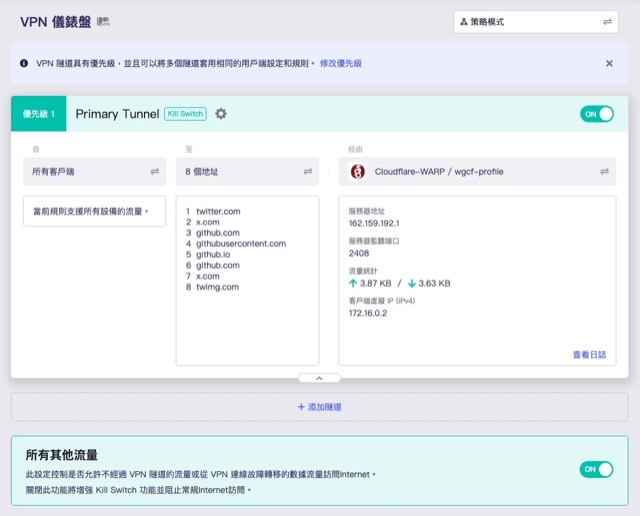
4. 網路 -> 端口轉發 DMZ 全部開啟,然後指向家中路由器的 IP
補充說明
1. 中華電信的小烏龜無法承受同時兩台以上 PPPOE 硬體撥號,這樣會導致小烏龜當機停止回應,進而讓全部網路中斷。萬一不小心讓此情況發生,就先把導致撥號的設備設定調整成剩下一台後,再關閉小烏龜電源 10 秒鐘後重開
2. 既有家中路由 DNS 指向 AXT-1800 是為了讓終端設備發出的網域查詢名稱,可以第一時間就被送進 AXT-1800 被監測到,才能觸發走 WARP 通道
3. AXT-1800 儀錶盤配置的「所有其他流量」一定要開啟,不然封包就會被丟棄了
4. VPN 策略模式的配置目的:僅「抵達目標網域」要進通道。採用白名單設置是因為智慧家電、MQTT等長時間連線,是會被 WARP 給過濾掉的,進而導致智慧家電斷線
測試用指令
|
1 2 3 4 5 6 |
// 解析 DNS 路徑 scutil --dns | grep 'nameserver\[0\]' // 某網址 DNS 指向 // 第 1 跳為 家中路由器內部 DNS;第二跳為 192.168.8.1:第三、第四跳若出現 * * 就代表連上 WARP 隧道 traceroute -m 4 github.com |
WARP 設定檔配置
可參考此篇:XXX-XXX
參考資料
1. Slate AX (GL-AXT1800) Wi-Fi 6 Travel Router
2. WireGuard Performance: GL-A1300 / GL-AXT1800